

Startup View — утилита для Windows, которая объединяет управление автозапуском программ, запуск приложений по расписанию и действия завершения работы системы. В одном окне собраны три рабочих сценария: выбрать, какие программы стартуют вместе с Windows, запланировать запуск нужного приложения в конкретный день и время, а также настроить shutdown, log-off или restart. Программа относится не к комплексным оптимизаторам, а к узким инструментам для контроля запуска и завершения работы ПК.
Startup View удобнее рассматривать как простую настольную утилиту для домашнего или офисного компьютера, где нужно регулярно открывать один и тот же набор приложений, не держать лишние программы в автозагрузке и заранее задавать время выключения. Она не заменяет глубокие диагностические средства вроде Autoruns, но закрывает бытовые задачи без ручной правки реестра и без перехода в системный планировщик Windows.
В интерфейсе используются англоязычные названия разделов: Startup Manager, Auto Shutdown Manager и Task Scheduler. Такой подход делает программу понятной по логике: первый раздел отвечает за программы, запускающиеся вместе с Windows, второй — за действия с завершением работы, третий — за запуск выбранных приложений по расписанию.
Краткая карточка Startup View
| Параметр | Описание |
|---|---|
| Название | Startup View |
| Разработчик | PW Advies |
| Платформа | Windows |
| Язык интерфейса | English |
| Категория | Automatization / системные утилиты для расписаний и автозапуска |
| Основные разделы интерфейса | Startup Manager, Auto Shutdown Manager, Task Scheduler |
| Основные задачи | управление автозагрузкой, запуск программ по расписанию, автоматический shutdown, log-off и restart |
| Тип распространения | Trial |
| Формат установочного файла | EXE |
| Размер файла | 1.21 MB |
Startup View рассчитана на пользователя, которому нужен понятный диспетчер автозагрузки Windows без перегруженного интерфейса. В отличие от больших пакетов обслуживания системы, таких как Glary Utilities, Wise Care 365 или CCleaner, программа сосредоточена на запуске и завершении работы. В ней нет отдельного набора модулей для очистки диска, проверки реестра, удаления временных файлов или мониторинга железа: основная ценность Startup View — работа с автозапуском и расписанием.
Для пользователя это означает простую границу применения. Если нужно уменьшить количество программ, которые стартуют вместе с Windows, запланировать запуск браузера на выходные или задать автоматическое выключение компьютера после завершения долгой задачи, Startup View подходит по назначению. Если требуется разбирать все точки автозапуска Windows, службы, драйверы, расширения проводника, Winlogon и Winsock, лучше использовать Autoruns, потому что он показывает полный набор системных мест автозапуска.
Для каких задач нужна Startup View
Startup View решает три группы задач. Первая — контроль автозагрузки. Пользователь открывает Startup Manager и выбирает, какие приложения должны запускаться после загрузки Windows. В этом же сценарии программа позволяет добавлять и удалять элементы автозапуска.
Вторая задача — автоматическое завершение работы. Через функцию автоотключения можно назначить момент, когда компьютер выполнит shutdown, log-off или restart. Это полезно, когда ПК оставляют работать без присутствия пользователя: например, после обработки файлов, установки обновлений, длительного копирования данных или ночной офисной операции.
Третья задача — запуск приложений по времени. В Task Scheduler можно задать конкретную дату и время запуска программы. В описании Startup View отдельно приведён сценарий с браузером: если пользователь часто открывает интернет-браузер по субботам и воскресеньям, программу можно настроить на запуск в эти дни и в нужное время.
Такой набор функций делает Startup View не просто утилитой для списка автозагрузки. Она объединяет менеджер автозагрузки Windows, простой планировщик запуска программ и инструмент автоотключения компьютера. За счёт этого один интерфейс закрывает несколько повторяющихся действий: убрать лишнее из старта системы, подготовить привычные приложения к работе и завершить сеанс по расписанию.
Интерфейс Startup View
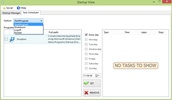
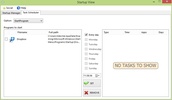
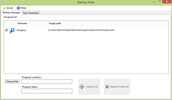
Главное окно Startup View построено вокруг вкладок. Пользователь не выбирает отдельные системные оснастки Windows и не переходит между разными приложениями: управление сгруппировано в пределах одного окна. На скриншотах интерфейса видны разделы для автозапуска и расписаний, список программ слева, блок настройки времени и дней справа, а также область, где отображаются созданные задачи. Когда список задач пуст, в центральной области отображается сообщение NO TASKS TO SHOW.
Вкладочная структура важна для понимания программы. В Startup Manager пользователь работает с программами, связанными со стартом Windows. В Auto Shutdown Manager задаются действия завершения работы. В Task Scheduler создаются задачи запуска приложений в определённые дни и время. Такой интерфейс не требует знания путей реестра, папки Startup или системного Windows Task Scheduler.
На практике Startup View ближе к компактной панели управления повторяющимися действиями. Вместо того чтобы каждый раз вручную запускать набор приложений, пользователь может заранее подготовить список часто используемых программ. Вместо того чтобы оставлять компьютер включённым на неопределённое время, можно назначить выключение, выход из системы или перезапуск. Вместо ручного запуска браузера, мессенджера или офисного инструмента в один и тот же период можно настроить расписание.
Startup Manager: управление автозагрузкой Windows
Раздел Startup Manager предназначен для программ, которые запускаются автоматически после загрузки ПК. В этом разделе Startup View позволяет выбрать, какие приложения должны стартовать вместе с Windows, а также добавлять и удалять программы из автозагрузки.
Автозагрузка влияет не только на время старта системы. Чем больше приложений начинают работу сразу после входа в Windows, тем больше фоновых процессов появляется в памяти. Среди таких программ могут быть мессенджеры, облачные клиенты, панели обновления, лаунчеры, вспомогательные модули драйверов и офисные утилиты. Не все они нужны сразу после включения компьютера. Startup View помогает отделить действительно нужный автозапуск от привычки программ добавлять себя в старт системы.
В обычной работе Startup Manager нужен для трёх действий:
оставить в автозагрузке программы, которые нужны сразу после входа в Windows;
убрать из старта приложения, которые пользователь запускает вручную;
добавить в автоматический запуск программу, которую нужно открывать при каждом старте ПК.
Startup View не превращает управление автозагрузкой в диагностику безопасности. Она не показывает все системные области автозапуска, которые доступны в Autoruns: logon entries, Explorer add-ons, Internet Explorer add-ons, Appinit DLLs, image hijacks, boot execute images, Winlogon notification DLLs, Windows Services, Winsock Layered Service Providers и другие точки. Для домашнего сценария это упрощает интерфейс, но для глубокого анализа автозапуска лучше подходит Autoruns.
Главный сценарий Startup Manager — навести порядок в простом пользовательском списке. Например, можно оставить антивирусный компонент, облачную синхронизацию и рабочий мессенджер, но убрать медиаплеер, ненужный апдейтер или приложение, которое достаточно запускать вручную. Такой подход уменьшает количество процессов, которые появляются сразу после входа в систему, и делает старт Windows более предсказуемым.
Как добавить программу в автозагрузку через Startup Manager
Добавление программы в автозагрузку нужно тогда, когда приложение должно стартовать каждый раз вместе с Windows. Это может быть рабочий мессенджер, менеджер заметок, утилита синхронизации, программа учёта времени, локальный сервер разработки или инструмент, который пользователь открывает при каждом запуске компьютера.
Рабочий порядок выглядит так:
Откройте Startup View.
Перейдите во вкладку Startup Manager.
Добавьте нужную программу в список автозапуска.
Проверьте, что приложение появилось в списке Startup Manager.
Перезагрузите Windows и убедитесь, что программа запускается автоматически.
В этом сценарии важно добавлять только те приложения, которые действительно нужны сразу после входа в систему. Если включить в автозагрузку браузер, мессенджер, плеер, несколько облачных клиентов и офисные приложения одновременно, Windows начнёт запускать их параллельно. Это не делает работу удобнее: пользователь получает перегруженный стартовый сеанс и лишние фоновые процессы.
Startup View полезна тем, что позволяет не держать список автозагрузки на глаз. Все добавленные элементы видны в одном месте. Перед изменениями стоит просмотреть список и оставить только те программы, для которых автозапуск имеет практический смысл.
Как удалить программу из автозагрузки
Удаление программы из автозагрузки нужно, когда приложение не должно стартовать вместе с Windows. Это не равно удалению самой программы с компьютера: пользователь убирает автоматический запуск, но приложение остаётся доступным для ручного запуска.
Порядок действий:
Откройте Startup Manager.
Найдите приложение в списке автозагрузки.
Удалите его из списка запуска.
Перезагрузите Windows.
Проверьте, что приложение больше не появляется автоматически после входа в систему.
Перед удалением элемента нужно понимать его назначение. Безопасно убирать программы, которые не нужны сразу после старта: медиаплееры, вспомогательные панели, клиенты игровых сервисов, неиспользуемые мессенджеры, сторонние апдейтеры. Осторожнее нужно работать с компонентами защиты, драйверными утилитами, программами резервного копирования и синхронизацией рабочих файлов. Если отключить такой элемент без проверки, можно нарушить уведомления, защиту или автоматическую передачу данных.
Для сложных случаев Startup View не является инструментом расследования. Если в автозагрузке виден неизвестный элемент, а нужно понять, где он зарегистрирован, чем подписан и не относится ли он к нежелательному ПО, лучше открыть Autoruns или WhatInStartup. WhatInStartup показывает список программ, запускающихся вместе с Windows, позволяет disable/delete unwanted programs и поддерживает permanent disabling для элементов, которые снова добавляют себя в автозагрузку.
Auto Shutdown Manager: автоматическое выключение, выход из системы и перезапуск
Вторая важная часть Startup View — Auto Shutdown Manager. Этот модуль отвечает за действия, которые выполняются в заданный день и время: shutdown, log-off или restart.
Автоотключение полезно в задачах, где компьютер выполняет длительную операцию без участия пользователя. Например, ПК оставляют на ночь для копирования файлов, обработки медиаданных, работы с архивами, резервного копирования или завершения фоновой задачи. После окончания рабочего периода компьютер не должен оставаться включённым до утра. Startup View позволяет заранее назначить действие завершения.
На уровне сценариев Auto Shutdown Manager закрывает несколько ситуаций:
| Сценарий | Что делает Startup View |
|---|---|
| Компьютер должен выключиться после рабочего дня | Назначается shutdown на выбранное время |
| Нужно завершить пользовательский сеанс | Настраивается log-off |
| Требуется перезапуск после длительной операции | Настраивается restart |
| ПК остаётся без присмотра | Действие задаётся заранее, без ожидания пользователя |
| Задача выполняется регулярно | Расписание помогает не повторять одно и то же вручную |
Перед использованием автоотключения нужно сохранить документы и завершить операции, где потеря данных недопустима. Startup View выполняет назначенное действие по расписанию; она не превращает несохранённые изменения в безопасный документ и не заменяет контроль со стороны пользователя. Особенно осторожно нужно работать с редакторами документов, базами данных, проектами разработки и программами, которые записывают данные в момент выполнения задачи.
Как настроить автоматическое выключение или restart
Настройка автоотключения строится вокруг выбора действия и времени. В Auto Shutdown Manager пользователь задаёт, что именно нужно выполнить: shutdown, log-off или restart. Затем выбирается день и время выполнения.
Порядок действий:
Откройте Startup View.
Перейдите в Auto Shutdown Manager.
Выберите действие: shutdown, log-off или restart.
Укажите день и время.
Сохраните задачу.
Проверьте, что созданная задача отображается в списке.
Если задача связана с завершением длительной операции, время лучше задавать с запасом. Например, если копирование обычно занимает 40 минут, не стоит ставить выключение ровно через 40 минут. При задержке диска, сетевой паузе или обновлении антивирусной проверки операция не успеет завершиться. Более безопасный вариант — дать дополнительный интервал и назначить выключение позже.
Для restart логика другая. Перезапуск используют, когда компьютер должен начать новый сеанс после выполнения задачи или после изменений, требующих перезагрузки. Здесь важно учитывать, что активные пользовательские приложения будут закрываться системой. Если в момент restart открыт несохранённый документ, результат зависит от конкретной программы и поведения Windows.
Log-off подходит для завершения пользовательского сеанса без полного выключения ПК. Такой вариант применим на рабочем компьютере, где нужно выйти из учётной записи, но оставить саму систему готовой к дальнейшему использованию.
Task Scheduler: запуск программ в заданное время
Вкладка Task Scheduler в Startup View отвечает за запуск приложений по расписанию. Программа позволяет задать дату и время, когда должен стартовать выбранный исполняемый файл. Этот сценарий отличается от классической автозагрузки: приложение запускается не при каждом входе в Windows, а в конкретный момент, который задаёт пользователь.
Такой подход удобен для повторяющихся задач. Например, браузер можно запускать по выходным в заданное время, рабочий инструмент — по будням, локальную утилиту — перед началом смены, а вспомогательное приложение — перед регулярной операцией. В описании Startup View отдельно раскрывается пример с браузером на Saturday и Sunday: пользователь задаёт дни и время, а программа запускает браузер по этому расписанию.
Task Scheduler в Startup View проще системного Windows Task Scheduler. Системный планировщик Windows предназначен для сложных условий, триггеров, действий и административных задач. Startup View рассчитана на понятный сценарий: выбрать программу, задать дату или день, указать время и держать задачу в списке.
В этом и заключается практическое отличие. Для пользователя, которому нужно просто запускать приложение по расписанию, интерфейс Startup View менее перегружен. Для администратора, которому нужны условия запуска от события, расширенные параметры безопасности, несколько действий, запуск скриптов с повышенными правами и журнал выполнения, штатный Task Scheduler Windows даёт больше контроля.
Как запланировать запуск программы
Запуск программы по расписанию нужен, когда приложение не должно находиться в автозагрузке постоянно, но должно открываться в определённые дни или часы. Это удобнее, чем держать программу в Startup Manager, если она нужна не каждый день.
Порядок действий:
Откройте Startup View.
Перейдите во вкладку Task Scheduler.
Выберите программу, которую нужно запускать.
Укажите дату или дни выполнения.
Укажите время запуска.
Сохраните задачу.
Проверьте, что задача появилась в списке.
Для рабочего сценария можно создать задачу на будние дни: запуск корпоративного мессенджера, локальной CRM, текстового редактора или браузера с рабочим профилем. Для домашнего сценария подойдёт запуск браузера, медиаприложения или утилиты напоминаний. Главное — не дублировать одно и то же приложение одновременно в Startup Manager и Task Scheduler, если в этом нет отдельной необходимости. Иначе программа может запускаться и при входе в Windows, и по расписанию.
После создания задачи нужно проверить две вещи: правильно ли выбран исполняемый файл и совпадает ли время запуска с реальным сценарием. Ошибка в пути к файлу приводит к тому, что задача не даст ожидаемого результата. Неправильно выбранный день недели приводит к тому, что приложение запускается не тогда, когда нужно пользователю.
Чем Startup View отличается от обычной автозагрузки Windows
В Windows уже есть штатные способы управления автозагрузкой. В современных версиях Windows можно открыть Task Manager, перейти на вкладку Startup apps, выбрать приложение и нажать Enable или Disable. Этот сценарий используется как стандартный способ включения или отключения приложений, запускающихся при входе в систему.
Startup View отличается тем, что не ограничивается включением и отключением приложений при старте. В одном интерфейсе она совмещает автозапуск, запуск программ по конкретному времени и действия завершения работы. Для пользователя, который настраивает только один элемент автозагрузки, штатного Windows Task Manager достаточно. Для пользователя, которому нужен запуск по расписанию и автоотключение компьютера, Startup View даёт более цельный набор функций.
Ещё одно отличие — логика простого расписания. Windows Task Scheduler способен на большее, но его интерфейс рассчитан на системные задачи, триггеры, условия, права и действия. Startup View работает как прикладная утилита: выбрать программу, выбрать время, задать действие. Поэтому она ближе к домашнему и офисному сценарию, где важна не полнота системной оснастки, а быстрый доступ к повторяющимся операциям.
Системные требования
Startup View работает в среде Windows. Для Startup View перечислены Windows 7, Windows 8 и Windows 8.1. Язык интерфейса — English, формат файла — EXE, лицензия — Trial version.
| Компонент | Требование |
|---|---|
| Операционная система | Windows 7, Windows 8, Windows 8.1 |
| Язык интерфейса | English |
| Тип приложения | настольная программа для Windows |
| Формат файла | EXE |
| Размер установочного файла | 1.21 MB |
| Лицензия | Trial version |
Поддержка Windows 10 и Windows 11 для Startup View в проверенных технических карточках не указана, поэтому при работе на этих системах нужно оценивать совместимость отдельно. Для базового включения и отключения автозагрузки в Windows 10 и Windows 11 можно использовать штатные разделы Task Manager → Startup apps или Settings → Apps → Startup.
Отсутствие русского интерфейса важно учитывать заранее. Названия вкладок, действий и элементов управления используются на английском: Startup Manager, Auto Shutdown Manager, Task Scheduler, shutdown, log-off, restart. Для пользователя, который не работает с англоязычными интерфейсами, это ограничение. При этом сама логика разделов понятна: автозагрузка, завершение работы, расписание запуска.
Первый запуск и подготовка к работе
После установки Startup View пользователь открывает одно основное окно, где работа строится вокруг вкладок. Перед изменением автозагрузки стоит сначала просмотреть текущий список программ. Это помогает понять, какие приложения уже запускаются вместе с Windows и какие из них действительно нужны.
Подготовку лучше выполнить в таком порядке:
Открыть Startup View.
Перейти в Startup Manager.
Просмотреть список программ автозагрузки.
Отметить приложения, назначение которых понятно.
Не трогать неизвестные системные и защитные компоненты без проверки.
Настроить автозапуск только для нужных программ.
После изменений перезагрузить Windows и проверить результат.
Затем можно перейти к расписаниям. Если задача связана с запуском приложения, используется Task Scheduler. Если задача связана с выключением, выходом из системы или перезапуском, используется Auto Shutdown Manager. Разделять эти сценарии важно: автозагрузка срабатывает при старте Windows, Task Scheduler — в заданный момент, Auto Shutdown Manager — для действия завершения работы.
Какие задачи можно сделать в Startup View
Startup View не перегружена большим количеством модулей, поэтому список задач легко описать практически. В программе можно:
просматривать программы, связанные с автозапуском Windows;
добавлять приложения в автозагрузку;
удалять приложения из автозагрузки;
создавать расписание запуска программы;
назначать запуск на конкретные дни и время;
настраивать автоматический shutdown;
настраивать автоматический log-off;
настраивать автоматический restart;
держать часто используемые программы в удобном списке для запуска;
использовать одну утилиту вместо нескольких отдельных действий в Windows.
Эти функции не нужно смешивать с задачами, которых программа не выполняет. Startup View не является антивирусным сканером, не анализирует все точки постоянства Windows, не показывает полный список драйверов и служб, не проверяет файлы через VirusTotal, не заменяет Process Explorer и не является комплексным диспетчером процессов. Она работает с запуском и расписанием, а не с полной диагностикой системы.
Пример настройки для домашнего компьютера
На домашнем ПК Startup View можно использовать для простого сценария: оставить в автозагрузке только нужные программы, запланировать запуск браузера и задать выключение компьютера вечером.
Пример логики:
| Задача | Где настраивается | Результат |
|---|---|---|
| Убрать лишний автозапуск | Startup Manager | Windows стартует без ненужных приложений |
| Добавить нужную программу в старт | Startup Manager | Приложение открывается при входе в систему |
| Запускать браузер по выходным | Task Scheduler | Браузер открывается в заданные дни и время |
| Выключать ПК ночью | Auto Shutdown Manager | Компьютер завершает работу по расписанию |
Такой сценарий особенно удобен, если компьютер используется для повторяющихся действий: учёбы, просмотра материалов, работы с документами, личных проектов. Пользователь не тратит время на одинаковые операции и не держит в автозагрузке приложения, которые нужны только иногда.
Пример настройки для офисного компьютера
В офисном сценарии Startup View полезна для подготовки рабочего окружения. Например, сотруднику каждый будний день нужны браузер, корпоративный мессенджер и программа учёта. Часть приложений можно оставить в автозагрузке, а часть запускать по расписанию.
Оптимальная схема не должна сводиться к добавлению всего в Startup Manager. Автозагрузка хороша для программ, которые нужны сразу после входа. Task Scheduler лучше подходит для приложений, которые нужны в конкретное время. Auto Shutdown Manager помогает завершить работу компьютера после рабочего дня, если это допустимо для внутреннего процесса компании.
В офисе важно согласовывать автоотключение с рабочими задачами. Если на компьютере выполняется резервное копирование, синхронизация документов или удалённая операция, shutdown по расписанию может прервать процесс. Поэтому автоотключение нужно ставить только на время, когда активные задачи завершены.
Отзывы пользователей и профильных изданий
Startup View относится к нишевым системным утилитам, поэтому вокруг неё нет большого массива развёрнутых пользовательских обсуждений. На Uptodown у программы указаны 0 reviews и 1.3k downloads; текстовых пользовательских мнений там нет.
Software Informer показывает оценку 3.7 и 96 votes. Это даёт представление о наличии пользовательского голосования, но не заменяет подробные отзывы с описанием сценариев, ошибок и сравнения с аналогами.
FileHippo описывает Startup View как утилиту для управления startup processes, schedule tasks и automate shutdown processes. В редакционном описании выделяются контроль программ, запускающихся при старте, планирование задач и автоматизация shutdown-процессов.
AlternativeTo относит Startup View к Startup Manager Tool, указывает платформу Windows и feature Task Scheduling. В альтернативных списках программа сравнивается с решениями для shutdown scheduling и управления автозапуском.
Усреднённая картина по открытым оценкам такая: Startup View воспринимается как простая утилита для автозапуска и расписаний, а не как крупный системный комбайн. Положительно оценивается объединение трёх задач в одном интерфейсе. Ограничения связаны с отсутствием большого числа подробных отзывов, англоязычным интерфейсом и короткой историей версий.
Плюсы и минусы Startup View
Плюсы:
в одном окне объединены Startup Manager, Auto Shutdown Manager и Task Scheduler;
можно управлять программами, которые запускаются вместе с Windows;
можно добавлять и удалять приложения из автозагрузки;
можно запускать выбранную программу в заданный день и время;
поддерживаются действия shutdown, log-off и restart;
интерфейс не перегружен модулями для несвязанных задач;
программа подходит для простых домашних и офисных расписаний;
англоязычные вкладки названы прямо по выполняемым задачам;
небольшой размер EXE-файла упрощает установку и хранение дистрибутива.
Минусы:
интерфейс доступен на английском языке;
подтверждённые системные требования ограничены Windows 7, Windows 8 и Windows 8.1;
нет подтверждённого русского интерфейса;
нет подробного changelog для версии 1.0.0.0;
программа не заменяет Autoruns для полного анализа автозапуска Windows;
нет подтверждённых функций проверки цифровых подписей, VirusTotal или детального анализа служб;
мало развёрнутых пользовательских отзывов;
для сложных сценариев планирования системный Windows Task Scheduler даёт больше настроек.
Сравнение с аналогами
Startup View нужно сравнивать не с абстрактными ускорителями Windows, а с конкретными программами, которые решают соседние задачи. Ближайшие категории — менеджеры автозагрузки, системные планировщики и утилиты анализа автозапуска.
| Программа | Основной сценарий | Чем отличается от Startup View |
|---|---|---|
| Autoruns | глубокий анализ всех точек автозапуска Windows | показывает множество системных мест автозапуска: logon entries, Explorer add-ons, services, Winlogon, Winsock и другие; подходит для диагностики, а не только для простого расписания |
| WhatInStartup | отключение, включение и удаление программ из автозапуска | поддерживает disable/delete unwanted programs и permanent disabling; сосредоточен на startup items, без модуля автоотключения |
| Autorun Organizer | упорядочивание и задержка автозапуска | больше ориентирован на оптимизацию порядка старта и управление startup items |
| Windows Task Manager | базовое включение и отключение приложений автозапуска | встроен в Windows и работает через Startup apps, но не совмещает автоотключение и простой запуск программ по расписанию |
| Windows Task Scheduler | сложные расписания и системные задачи | мощнее, но перегружен для простых бытовых сценариев |
| Synei Startup Manager | управление автозагрузкой в составе системных утилит | ближе к классическому startup manager, тогда как Startup View дополнительно делает автоотключение и запуск программ по времени |
Startup View и Autoruns
Autoruns — инструмент для опытных пользователей, администраторов и специалистов, которым нужно видеть всю архитектуру автозапуска. Он показывает не только обычные программы входа в систему, но и расширения проводника, службы, Winlogon-компоненты, Winsock Layered Service Providers, media codecs и другие автозапускаемые элементы.
Startup View проще. Она не рассчитана на криминалистику автозапуска и поиск сложного постоянства в системе. Зато она объединяет то, чего нет в типичном сценарии Autoruns: простое расписание запуска программ и автоотключение ПК. Если пользователь хочет убрать лишнее из автозагрузки и назначить shutdown вечером, Startup View ближе к задаче. Если нужно понять, что именно цепляется к Windows в разных системных областях, нужен Autoruns.
Startup View и WhatInStartup
WhatInStartup — компактная утилита NirSoft для программ, которые запускаются вместе с Windows. Она позволяет отключать или удалять нежелательные программы автозапуска, работать с текущей Windows и внешней копией Windows на другом диске, а также использовать Permanent Disabling, чтобы ранее отключённый элемент снова автоматически отключался при повторном добавлении в автозагрузку.
Startup View не делает акцент на постоянном подавлении элементов, которые возвращаются в список. Её сильная сторона — сочетание автозагрузки с Task Scheduler и Auto Shutdown Manager. Поэтому WhatInStartup больше подходит для точечной чистки startup items, а Startup View — для повседневного расписания запуска и завершения работы.
Startup View и Autorun Organizer
Autorun Organizer полезен, когда нужно не просто включить или отключить автозапуск, а управлять порядком старта, задерживать запуск программ и организовывать их поведение при входе в систему. Такой инструмент выбирают, когда проблема не только в лишних элементах, но и в одновременном старте нескольких тяжёлых приложений.
Startup View устроена иначе. Она не строит сложную модель очереди автозапуска, а помогает выбрать программы для старта, запускать приложения по расписанию и завершать работу ПК. Если нужно распределять нагрузку при старте системы, Autorun Organizer логичнее. Если нужно настроить бытовое расписание и автоотключение, Startup View проще.
Startup View и штатные средства Windows
Windows уже позволяет управлять автозагрузкой через Task Manager → Startup apps. Пользователь выбирает приложение и нажимает Enable или Disable. В Windows также есть раздел Settings → Apps → Startup.
Startup View нужна тогда, когда одного включения/отключения мало. Она добавляет прикладной слой: запуск программ в заданное время и действия shutdown, log-off, restart по расписанию. Штатные средства Windows достаточны для базового управления автозапуском; Startup View удобнее в сценариях, где требуется связать автозагрузку с расписанием.
Безопасность при работе с автозагрузкой
Работа с автозагрузкой требует осторожности. Программа, которая запускается вместе с Windows, может быть полезным рабочим инструментом, драйверным компонентом, облачным клиентом, защитным модулем или ненужным фоновым приложением. Удаление из автозагрузки безопасно только тогда, когда назначение элемента понятно.
Перед изменениями стоит соблюдать несколько правил:
не удалять неизвестные элементы без проверки названия и пути;
не отключать компоненты антивируса, защиты, драйверов и резервного копирования без понимания последствий;
не добавлять в автозагрузку всё, что используется в течение дня;
после изменения перезагружать Windows и проверять результат;
при сбоях возвращать отключённые элементы;
для подозрительных элементов использовать более глубокие инструменты анализа.
Startup View подходит для управления понятными пользовательскими программами. Для неизвестных записей лучше открыть Autoruns или WhatInStartup. Autoruns показывает больше областей автозапуска, а WhatInStartup специализируется на отключении и удалении unwanted programs, которые запускаются вместе с Windows.
Типичные ошибки при использовании Startup View
Добавление слишком многих программ в автозагрузку
Частая ошибка — превратить автозагрузку в список всех любимых приложений. Пользователь добавляет браузер, мессенджеры, плеер, облачные клиенты, офисные программы и лаунчеры, а затем получает перегруженный старт Windows. Автозагрузка должна содержать только то, что действительно нужно сразу после входа в систему.
Удаление неизвестных элементов
Удалять элемент только потому, что название кажется непонятным, небезопасно. В автозагрузке могут быть компоненты драйверов, защиты, синхронизации и системных утилит. Если назначение неизвестно, лучше сначала проверить программу через свойства файла, папку установки или специализированный инструмент.
Дублирование автозапуска и расписания
Одна и та же программа не должна без необходимости находиться и в Startup Manager, и в Task Scheduler. Если приложение запускается при входе в Windows и ещё раз стартует по расписанию, пользователь может получить несколько окон или конфликт поведения.
Автоотключение без запаса времени
Если shutdown назначен слишком рано, Startup View выполнит действие по расписанию, а длительная операция не успеет завершиться. Для копирования данных, обработки файлов и резервного копирования нужно задавать время с запасом.
Ожидание функций Autoruns
Startup View — не инструмент полного анализа автозапуска Windows. Она не показывает все системные точки старта, не заменяет диагностику служб и не предназначена для экспертного разбора нежелательного ПО. Её задача — управление понятными программами, запуск по времени и действия завершения работы.
Практические сценарии использования
Домашний компьютер
На домашнем ПК Startup View помогает убрать лишние приложения из автозагрузки и оставить только нужные. Например, можно оставить защитный компонент и облачный клиент, а медиаплеер, игровой лаунчер и неиспользуемый мессенджер запускать вручную. Затем можно настроить запуск браузера по расписанию и автоотключение компьютера поздним вечером.
Рабочий день по расписанию
Для офисной работы удобен сценарий, где часть программ запускается сразу при входе в систему, а часть — в заданное время. Например, корпоративный мессенджер нужен сразу, а специализированная программа — только к началу смены. Startup View позволяет разделить эти действия между Startup Manager и Task Scheduler.
Компьютер без постоянного присутствия пользователя
Если ПК выполняет длительную задачу, Startup View помогает завершить работу по расписанию. Это особенно полезно для домашних компьютеров, которые оставляют включёнными после начала копирования, обработки архива или другой долгой операции. В таком сценарии Auto Shutdown Manager снижает риск оставить компьютер включённым на всю ночь.
Повторяющиеся выходные задачи
Startup View подходит для задач, которые привязаны к конкретным дням. Пример с запуском браузера по субботам и воскресеньям хорошо показывает логику программы: приложение не нужно в автозагрузке каждый день, но его можно запускать в определённые дни и время.
Что Startup View не делает
Чёткое понимание ограничений помогает правильно выбрать программу. Startup View не нужно оценивать как универсальный системный центр. Она не выполняет задачи, которые относятся к другим классам ПО.
Startup View не предназначена для:
удаления установленных программ с компьютера, как Revo Uninstaller или Geek Uninstaller;
мониторинга процессов, как Process Explorer;
комплексной очистки системы, как CCleaner;
обслуживания реестра, как Wise Registry Cleaner;
поиска всех низкоуровневых точек автозапуска, как Autoruns;
проверки файла через антивирусные движки;
создания сложных системных правил Windows Task Scheduler.
Такая ограниченность не делает программу бесполезной. Напротив, она делает её понятной: Startup View нужна для автозагрузки, расписания запуска и действий завершения работы. Если задача выходит за эти рамки, стоит выбрать другой инструмент.
Как проверить результат после настройки
После изменения автозагрузки или расписания нужно проверить результат. Это особенно важно, если пользователь удалял элементы из Startup Manager или назначал автоматический shutdown.
Для проверки автозагрузки:
Перезагрузите Windows.
Дождитесь входа в систему.
Проверьте, какие приложения открылись автоматически.
Убедитесь, что нужные программы стартовали.
Убедитесь, что удалённые из автозагрузки приложения не открылись.
Для проверки расписания запуска:
Создайте тестовую задачу на ближайшее время.
Убедитесь, что выбран правильный исполняемый файл.
Дождитесь назначенного времени.
Проверьте, что программа открылась.
После проверки измените задачу на рабочее расписание.
Для проверки автоотключения:
Создайте задачу на тестовое время.
Закройте несохранённые документы.
Дождитесь выполнения действия.
Убедитесь, что выбранный режим совпал с ожиданием: shutdown, log-off или restart.
После теста задайте постоянное расписание.
Такой контроль нужен не потому, что Startup View сложна, а потому что любые действия с автозапуском и выключением влияют на поведение Windows. Проверка сразу показывает ошибку в выборе программы, времени или действия.
Кому подойдёт Startup View
Startup View подходит пользователям, которым нужен простой менеджер автозагрузки Windows и базовый планировщик запуска программ. Она полезна, когда нужно настроить повторяющиеся действия без погружения в системные оснастки.
Новичкам программа подходит за счёт простой логики вкладок. Startup Manager отвечает за автозапуск, Task Scheduler — за запуск по времени, Auto Shutdown Manager — за завершение работы. Не нужно вручную искать папку Startup или параметры системного Task Scheduler.
Домашним пользователям Startup View помогает упростить повседневный запуск программ и настроить выключение компьютера. Это удобно, если ПК используется по регулярному расписанию.
Офисным пользователям программа подходит для повторяющихся рабочих действий: запуск набора приложений, расписание старта отдельных инструментов, завершение работы в конце дня.
Опытным пользователям Startup View может быть полезна как компактный инструмент для простых задач. При этом для детального анализа автозагрузки им лучше держать под рукой Autoruns, WhatInStartup или Sysinternals Suite.
Администраторам Startup View не заменяет системные инструменты Windows. Для сложных корпоративных сценариев, политик, прав, событий и журналов лучше использовать штатный Task Scheduler и средства администрирования.
Когда лучше выбрать другую программу
Startup View не стоит использовать как единственный инструмент для всех задач автозапуска. В некоторых сценариях другие программы подходят точнее.
| Сценарий | Более подходящий вариант |
|---|---|
| Нужно увидеть все области автозапуска Windows | Autoruns |
| Нужно отключить или удалить startup items и контролировать их повторное появление | WhatInStartup |
| Нужно задерживать запуск программ и управлять порядком старта | Autorun Organizer |
| Нужно только включить или отключить приложение в Windows | Task Manager → Startup apps |
| Нужно создать сложное условие запуска | Windows Task Scheduler |
| Нужно удалить программу с остатками | Revo Uninstaller или Geek Uninstaller |
| Нужно следить за активными процессами | Process Explorer |
Для простой связки автозагрузка + запуск по времени + автоотключение Startup View удобна. Для экспертной диагностики она недостаточно глубока. Для сложных расписаний Windows Task Scheduler остаётся более гибким вариантом.
FAQ
Startup View — это менеджер автозагрузки или планировщик задач?
Startup View совмещает оба сценария. В Startup Manager пользователь управляет программами, которые стартуют вместе с Windows. В Task Scheduler задаётся запуск выбранных программ в конкретные дни и время. Дополнительно есть Auto Shutdown Manager для shutdown, log-off и restart.
Можно ли через Startup View ускорить запуск Windows?
Startup View помогает уменьшить количество программ, которые стартуют вместе с Windows. Если из автозагрузки убрать ненужные приложения, стартовый сеанс становится менее перегруженным. При этом программа не ускоряет Windows сама по себе: результат зависит от того, какие элементы пользователь оставит или удалит.
Есть ли русский интерфейс?
В проверенных технических карточках указан язык English. Русский интерфейс для Startup View не подтверждён.
Поддерживает ли Startup View Windows 10 и Windows 11?
В подтверждённых системных требованиях указаны Windows 7, Windows 8 и Windows 8.1. Для Windows 10 и Windows 11 поддержка в технической карточке Startup View не указана. Для базового управления автозагрузкой в этих системах можно использовать встроенные Task Manager → Startup apps и Settings → Apps → Startup.
Чем Startup View отличается от Windows Task Scheduler?
Windows Task Scheduler — системный инструмент для сложных расписаний, условий запуска и административных задач. Startup View проще: она ориентирована на запуск выбранной программы в заданное время и на действия завершения работы. Для бытового сценария Startup View понятнее, для сложного системного сценария сильнее Windows Task Scheduler.
Можно ли использовать Startup View вместо Autoruns?
Для простого управления автозагрузкой — да, если задача ограничивается понятными пользовательскими программами. Для полного анализа автозапуска — нет. Autoruns показывает намного больше областей Windows: logon entries, Explorer add-ons, services, Winlogon, Winsock и другие точки.
Можно ли через Startup View настроить автоматическое выключение компьютера?
Да. В Auto Shutdown Manager можно назначить shutdown, log-off или restart на выбранный день и время.
Что делать, если после удаления элемента из автозагрузки программа перестала работать как нужно?
Нужно вернуть элемент в автозапуск или запускать программу вручную. Если отключённый элемент связан с защитой, драйвером, синхронизацией или резервным копированием, лучше проверить назначение компонента и не удалять его без необходимости.
Итог
Startup View — компактная программа для пользователей, которым нужен простой контроль автозагрузки Windows, запуск приложений по расписанию и автоматическое завершение работы компьютера. Её основная ценность — сочетание Startup Manager, Auto Shutdown Manager и Task Scheduler в одном интерфейсе. Такая связка закрывает домашние и офисные сценарии: убрать лишние программы из старта Windows, запускать нужные приложения в выбранные дни и задавать shutdown, log-off или restart без ручного ожидания.
Для базовой настройки автозапуска в Windows можно обойтись встроенным Task Manager → Startup apps. Для глубокого анализа лучше выбрать Autoruns. Для точечной работы со startup items подойдёт WhatInStartup. Startup View занимает промежуточное место: она проще экспертных утилит, но полезнее штатного списка автозагрузки, когда к нему нужно добавить расписание запуска и автоотключение.
Список изменений
История версий:
- История Startup View выглядит короткой. В публичных карточках программа представлена как Startup View 1.0 / 1.0.0.0. Software Informer показывает Startup View 1.0 и версию 1.0.0.0, разработчик — PW Advies.
- Softpile фиксирует Startup View как программу PW Advies, обновлённую 2 января 2015 года, и описывает её как утилиту, совмещающую Startup Program, Auto Shutdown Manager и Task Scheduler.
- Uptodown указывает для Startup View 1.0.0.0 дату Jun 3, 2015, категорию Automatization, язык English, тип файла EXE и размер 1.21 MB.
- FileHippo показывает техническую карточку Startup View 1.0.0.0 и отдельно отмечает, что changelog для этой версии отсутствует.
- Из этой истории следует важное практическое ограничение: Startup View не выглядит как активно развивающийся многофункциональный пакет с длинной веткой релизов. Обзор программы стоит строить вокруг её подтверждённого набора функций, а не вокруг ожидания новых возможностей. Для пользователя это означает, что решение нужно оценивать как компактный инструмент с фиксированной логикой: автозагрузка, расписание запуска и действия завершения работы.


 *EXE — расширение исполняемого файла. Сайт является партнером проекта
Оставте свой отзыв о Startup View